Showing posts with label TRIK KOMPUTER. Show all posts

Cara Mendapatkan Bitcoin Gratis

Bitcoin adalah sebuah uang elektronik yang di buat pada tahun 2009 oleh Satoshi Nakamoto. Nama tersebut juga dikaitkan dengan perangkat lunak open source yang dia rancang, dan juga menggunakan jaringan peer-to-peer yang menghubungkan semuanya. Tidak seperti mata uang pada umumnya, bitcoin tidak tergantung dengan mempercayai penerbit utama. Bitcoin menggunakan sebuah database yang didistribusikan dan menyebar ke node- node dari sebuah jaringan P2P ke jurnal transaksi, dan menggunakan kriptografi untuk menyediakan fungsi-fungsi keamanan dasar, seperti memastikan bahwa bitcoin-bitcoin hanya dapat di habiskan oleh orang mempunyainya, dan tidak boleh dilakukan lebih dari satu kali.


Desain dari Bitcoin memperbolehkan untuk kepemilikan tanpa identitas (anonymous) dan pemindahan kekayaan. Bitcoin - bitcoin dapat di simpan di komputer pribadi dalam sebuah format file wallet atau di simpan oleh sebuah servis wallet pihak ketiga, dan terlepas dari semua itu Bitcoin - bitcoin dapat di kirim lewat internet kepada siapapun yang mempunyai sebuah alamat Bitcoin. Topologi peer-to-peer bitcoin dan kurangnya administrasi tunggal membuatnya tidak mungkin untuk otoritas, pemerintahan apapun, untuk memanipulasi nilai dari bitcoin - bitcoin atau menyebabkan inflasi dengan memproduksi lebih banyak bitcoin.

Singkatnya bitcoin adalah mata uang elektronik yang didasari oleh teknologi yang paling baru dan mulai menjadi pilihan sebagai pengganti emas. Bitcoin sendiri dibuat dari gabungan berbagai teknologi dari cryptografi, ekonomi dan network membentuk sebuah program yang terdiri dari network peer-to-peer yang kokoh dan hampir mustahil untuk diserang, teknologi atau lebih tepatnya mata uang baru ini disebut cryptocurrency. Bitcoin ini pada akhirnya berfungsi sebagai mata uang.
 
Berdasarkan DailyDotCom penggunaan Bitcoin atau mata uang cryptografi ini terus meningkat drastis. Tahun 2012 lalu titik transaksi tertinggi berhasil diraih dengan transaksi mencapai 58.000 per hari. Sekarang setelah tahun baru transaksi Bitcoin terus stabil pada titik 50.000 transaksi per harinya. Pengguna internet terus antusias menggunakan bitcoin sebagai mata uang internet yang sepenuhnya bersifat digital. Bahkan perusahaan raksasa seperti Wordpress sekarang menerima mata uang bitcoin dalam penyediaan jasanya. Berdasarkan Forbes bitcoin menjadi alternatif mata uang yang populer karena kemudahannya dalam penggunaannya, sistem yang terdesentralisasi dan akses yang tersedia untuk semua orang menjadi daya tarik utama dalam mata uang ini.
 
Bahkan Bitcoin sendiri pernah dikabarkan menjadi saingan utama industri perbankan. Macleans menuturkan bahwa Bitcoin berbeda dengan mata uang online yang pernah ada di internet. Sistem yang terdesentralisasi berarti peredaran uang tidak bisa diatur oleh siapapun. Dan layaknya uang kas, transaksi bitcoin terjadi langsung dari orang ke orang tanpa perantara sehingga biaya pengiriman sangatlah minim dan transaksi ini terjadi tanpa ada batasan apapun. Sistem yang terdesentralisasi juga menjaga keamanan privasi pemilik bitcoin dan memastikan bahwa uang bitcoin mereka tidak bisa dibekukan oleh siapapun. Penggunaan bitcoin sendiri juga terus meningkat. Mt.Gox, exchanger bitcoin terbesar menunjukkan bahwa mereka telah melakukan penukaran bitcoin dengan dollar hingga mencapai titik fantastis sebesar $3 juta dollar dengan nilai tukar 1 bitcoin untuk 13 dollar. Kedepannya bitcoin diramalkan akan terus meningkat dan pengguna bitcoin akan terus bertambah. 
 
Sebelum mendapatkan Bitcoin, anda harus memiliki wallet tempat menyimpan Bitcoin yang anda dapatkan. Untuk membuat wallet bitcoin, silahkan ikuti petunjuk dibawai ini :
  • Buka situs Blockchain atau klik DISINI.
  • Klik Wallet (Dompet).
  • Jika mau, anda dapat merubah bahasa dengan bahasa yang anda inginkan (lihat kotak merah dengan angka 2 pada gambar dibawah).
    • Setelah mengikuti langkah pada Poin 2 anda akan dibawa pada halaman berikut :
    • Klik Buat Dompet baru dan anda akan masuk pada halaman form pendaftaran.
    • Untuk mengisi form pendaftaran silahkan mengikuti langkah-langkahnya sebagai berikut
      1. Alias(Email) : di isi Email anda
      2. Password : password anda harus berisi minimal 10 karakter dengan gabungan huruf, angka dan simbol. Ingat password yang anda buat, karena tidak akan ada fitur reset password yang akhirnya dapat membuat anda kehilangan akun wallet anda.
      3. Captcha : isi captcha sesuai dengan karakter yang muncul diatasnya.
      4. Jika sudah selesai, klik Continue (Terus) dan anda dapat login ke wallet yang sudah anda buat tadi.
    • Setelah anda login ke wallet yang telah dibuat tadi, anda akan diberikan alamat wallet yang menjadi sarana untuk menerima dan mengirim bitcoin. Alamat wallet anda berupa gabungan angka dan hutuf contohnya :
    Sumber : http://amriawan.blogspot.co.id/2014/01/cara-mendapatkan-bitcoin-gratis.html
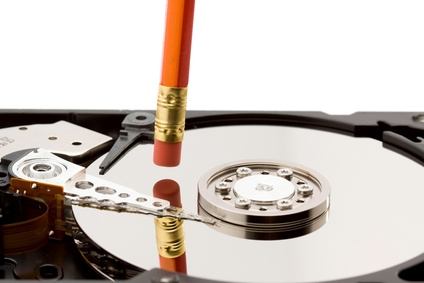


Restore Fujitsu Laptop to Factory Settings


Restoring the factory settings on your Fujitsu laptop is a great way to get rid of files associated with programs that have been removed from your computer that are taking up space and get rid of pesky viruses that you can't remove from your machine by any other means. Restoring the factory settings on your laptop can also help resolve problems with an unstable laptop. You should also restore the factory settings on your laptop if you plan on selling it or giving it to a family member or friend.

Using Recovery Partitiion

Step 1

Restart or turn on your Fujitsu laptop. Press "F12" repeatedly when the Fujitsu logo appears on the screen to be redirected to the Boot Menu.

Step 2

Highlight "Recovery and Utility" using the arrow keys on the keyboard, then press "Enter." A progress bar will appear at the bottom of the screen while the computer is loading the recovery files. When the files have been loaded, the System Recovery Options window will be displayed.

Step 3

Select a keyboard layout, then click "Next." The Operating System dialog box appears. Choose "Use recovery tools...," then click "Next." If prompted, type your administrator password, then press "OK." The System Recovery Options window will appear again.

Step 4

Select the "Recovery" tab, then click "Restoring the Factory Image (only C:\drive)." The restoration process will begin, and the laptop will be restored to its original factory settings. When the process is complete, the computer will automatically restart and boot up to the Windows Setup screen. Begin personalizing your copy of Windows.

Using Boot Disc

Step 1

Restart or turn on your Fujitsu laptop. Press "F12" repeatedly when the Fujitsu logo appears on the screen to be redirected to the Boot Menu.

Step 2

Highlight "CD/DVD" using the arrow keys, then press "Enter." Place the boot disc that came with your Fujitsu laptop in the optical drive, then click "OK." A progress bar will appear at the bottom of the screen while the computer is loading the recovery files. When the files have been loaded, the System Recovery Options window will be displayed.

Step 3

Select a keyboard layout, then click "Next." Click "Next" when the Operating System dialog box appears. If prompted, type your administrator password, then select "OK." The System Recovery Options window will appear again.

Step 4

Click "Recovery and Utility" when the System Recovery Options window opens, then select the "Recovery" tab. Click "Restoring the Factory Image (only C: drive)." The restoration process will begin, and the laptop will be restored to its original factory settings. When the process is complete, the computer will automatically restart and boot up to the Windows Setup screen. Begin personalizing your copy of Windows.

Sumber :
https://www.techwalla.com/articles/how-to-restore-fujitsu-laptop-to-factory-settings

WINDOWS 7 Not Responding

Cara Mengatasi Problem Not Responding Pada Windows 7

Bagi Anda yang mengalami program pada Windows yang dijalankan tiba-tiba tidak berfungsi, hang, atau biasanya lebih dikenal dengan istilah Not Responding, maka kadang sering harus menunggu lama untuk tampil normal kembali.

Solusi yang biasanya dilakukan adalah dengan melalui Task Manager dan mengklik End Task pada tab Applications, pada Windows 7 sering harus menekan Ctr+Alt+Delete, yang kadang harus menunggu lama juga untuk mennti proses norma kembali.

Nah untuk membuat perintah mematikan semua program yang not responding secara mudah. Anda bisa membuat shortcut-nya dan membuat menu baru pada menu desktop sehingga prosesnya akan lebih terasa cepat.

Caranya adalah:

1. Buatlah sebuah shortcut baru dengan cara klik kanan pada desktop lalu pilih New –> Shortcut


2. Pada kotak Type the location of the item isikan dengan kalimat  taskkill /F /FI “STATUS eq NOT RESPONDING” lalu klik Next.


3. Untuk nama shortcut dapat Anda namai sesuia keinginan Anda, misalkan Taskkill atau yang lainnya, setelah itu klik Finish.


4. Maka akan tampil hasil pembuatan shorcut pada dekstop Anda dan Anda dapat mengganti nama sesuai yang diinginkan.


5. Untuk gambar icon, bila Anda ingin mengubahnya Anda bisa menggantinya dengan cara klik kanan pada shortcut, Properties, lalu pilih Change Icon…


6. Untuk memindahkan pada munu taksbar, Anda dapat mengklik kanan pada icon lalu klik pin to taksbar, maka shorcut tersebut akan terpasang pada taksbar Anda.

 
Untuk menjalankan program tersebut Anda dapat menglik icon pada taksbar, jika terjadi kasus Not Responding.

 
sumber : http://blogamka.blogspot.co.id/2012/02/cara-menangani-problem-not-responding.html
 

Membuka Block Artikel Yang Tidak Bisa di Copy Paste

Cara Membuka Block Artikel Yang Tidak Bisa di Copy Paste

Di dunia internet, urusan mengambil hasil karya orang lain adalah perkara biasa, baik itu dengan mengambil secara ijin, tanpa ijin, atau pun dengan cara paksa. Istilahnya pun kemudian berkembang menjadi banyak macamnya, misalnya: plagiat, membajak, copy-paste (copas), download, bluetooth, dll, yang semuanya bermakna memindahkan hasil karya orang ke file atau directory kita. Bisa dibayangkan orang yang sudah mengorbankan pikiran, waktu, tenaga, bahkan biaya; hasil karyanya dicopas dengan begitu mudah tanpa bisa dicegah. Kemudian berkembanglah tehnik perlindungan untuk memblock agar suatu artikel tidak bisa dicopas, sampai di sini penulis artikel merasa lega. 
Apakah cukup sampai di situ ? ternyata tidak! kini ada skrip yang sudah tersebar luas di kalangan dunia maya, cara untuk dapat menerobos blokade skrip anti copas tadi. Saya membagi ini bukan mengajari jelek, hanya ingin mengingatkan para pembaca, bahwa teknologi itu sifatnya tentatif, akan terus mengalami perkembangan, perubahan dan pembaharuan. Jadi skrip ini hanya sebagai pengetahuan belaka, atau jika terpaksa anda memakainya, itu semata-mata karena unsur manfaat yang bisa di dapat cukup besar, jika anda dapat mencopynya - (Saya tidak habis mengerti bagaimana orang menulis artikel bagus, dipublikasikan, tetapi tidak boleh disebarkan orang lain-padahal bermanfaat- kalau tidak boleh dicopy semua atau sebagian ya jangan dipamerkan) - bukan karena berjiwa plagiator.

1. Cara Copas Artikel yang Diblok

  1. Pada keyboard anda, tekan ALT + T + O  dan  akan tampil window kecil seperti di atas.
  2. Lepaskan semua centangnya lalu klik OK dan coba refresh situs/blog yang ingin anda copy artikelnya tadi.
  3. Setelah anda refresh blog tersebut, silakan anda coba mendrag/block kembali artikel tersebut.
  4. Copilah sesuai ke butuhan yang di inginkan.
  5. Silahkan lakukan copy-paste dengan tidak mengesampingkan etika dan norma-norma dunia maya.
**Jangan lupa untuk mengembalikan setting (centang kembali) settingan di atas setelah anda mengcopy artikelnya.
Tinggalkan komentar minta maaf dan ijin share kepada pemilik artikel. Mudah-mudahan si pemilik artikel bisa memaklumi kekurang-ajaran anda.

    2. Metode Lainnya

Jika cara di atas belum manjur, masih ada beberapa cara lain untuk dapat menerobos blokade, diantaranya:
  1. Jika blog tersebut hanya tidak mengijinkan klik kanan, bisa saja select all terlebih dahulu, lalu copy dengan shortcut CTRL + C untuk Windows & Command + C untuk Mac. 
  2. Jika blog tersebut tidak mengijinkan select all dengan mouse, Silakan lihat source codenya CTRL + U / Command + U (Mozilla Firefox) atau memakai shortcut CTRL + A untuk Windows & Command A untuk Mac. Lalu ketika di Paste di Notepad, ambilah bagian artikelnya :D.
  3. Jika shortcut juga di non aktifkan bagaimana ? bukalah source codenya dengan cara menambahkan view-source: (Mozilla Firefox) sebelum alamat blognya. Contohnya view-source:http://www.dipagarin.com/themes/. 
  4. Jika view-source: juga di non aktifkan bagaimana ? Anda bisa menggunakan CTRL + SHIFT + K / Commannd + Option + K untuk membuka Web Console Bawaan Mozilla Firefox. 
  5. Jika tidak bisa ? Bisa saja dengan menyimpan halaman blog tersebut CTRL + S / Command + S atau bisa juga klik menu bar Edit lalu Save Page As (Mozilla Firefox). 
  6. Jika dinonaktifkan juga ? Coba cari Tool convert Web / HTML to Doc / PDF.
  7. Jika tidak bisa juga ? Silakan anda menyalin artikel dengan cara mengetik nya secara manual, ya memang itu jalan terakhir setelah usaha-usaha lain mentok.(ini jurus ngerjain copaser).

Dalam urusan memagari blog dari para copaser, ada juga yang menyisipkan artikel dengan CSS content, padahal tetap aja bisa di copy dengan melihat cssnya. Tapi bisa saja kita protect cssnya dengan php, tapi artikel tidak SEO Friendly karena berada dalam CSS yang berarti stylesheet bukan dokumen teks seperti HTML. Jika anda mencari cara ampuh tapi tidak memperdulikan SEO & Tidak mau ribet coding, anda bisa memposting artikel hanya dengan sebuah image yang di dalamnya berisi artikel anda. Bagaimana ?

Semoga berguna ya Guys.

Sumber:
http://www.nurulimam.com/2013/10/trik-copy-artikel-yang-memakai-script-anti-copy-paste.html
Dan sumber-sumber lain yang telah diedit.
http://www.jadipintar.com/2014/12/cara-membuka-block-artikel-yang-tidak-bisa-di-copy-paste.html